
OPCUA Client 操作手册
概述
OPCUA 是一种用于不同设备和系统之间进行通信的技术规范。通过OPCUA Client可以请求OPCUA Server数据,然后进行读写,实现各种设备和系统互相交流和共享数据,实现更高效的工业自动化。
使用场景
- 广泛应用于工业自动化和物联网领域
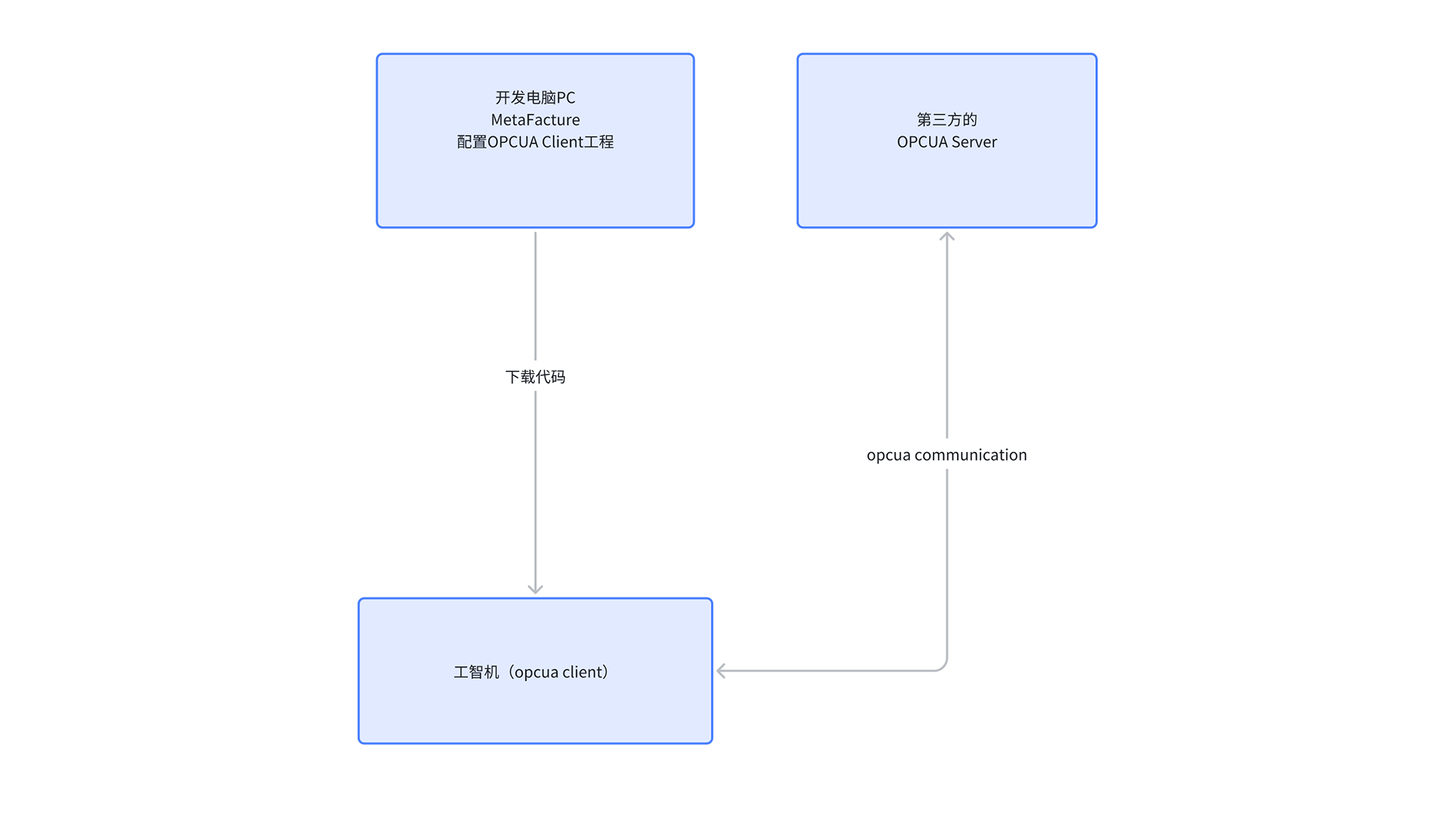
整体架构
主要功能及产品组件
注: 本手册中用到的中科时代的软件包,均可以从官网的子页面获取。官网提供的版本可能比本手册中提到的版本更高,一般情况下这不会影响您按照本手册的例子执行相应的操作
下表概述了各个产品组件
| 产品组件 | 描述说明 |
|---|---|
| sf4300-opcua_0.0.3-rc.2_amd64.deb | Opcua client RTE组件 |
| Sinsegye.Ide.Opcuaeditor.plugin_0.0.3.0 | MetaFacture 插件 |
安装卸载
安装要求
-
中科时代出厂的工智机;
-
工智机可以访问互联网;
-
熟悉基础的Linux操作命令;
安装过程
1、工智机端安装OPCUA Client RTE组件
-
上传deb包到工智机Linux环境的/home/sinsegye目录下
-
上传完成后在工智机上执行命令安装(参考下方截图,如果模块文件名发生变化则命令行中的文件名做相应更改)
-
修改RTE的配置文件,ComponentManger字段下加入sf4300_opcua
-
重启RTE服务,使新加入的sf4300_opcua被调用
2、MetaFacature安装opcua client插件
-
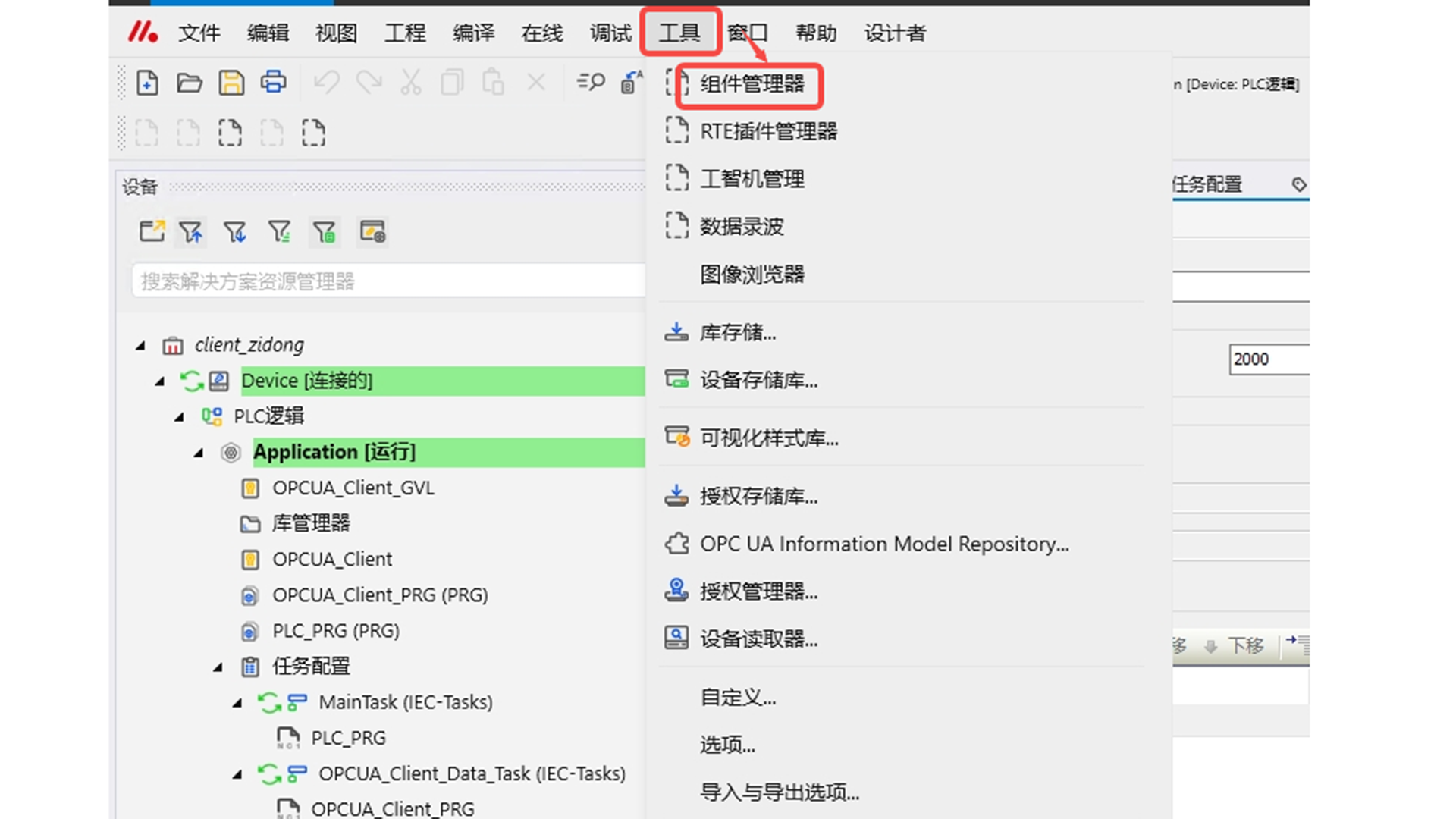
MetaFacture中点击“工具” -- “组件管理器”
-
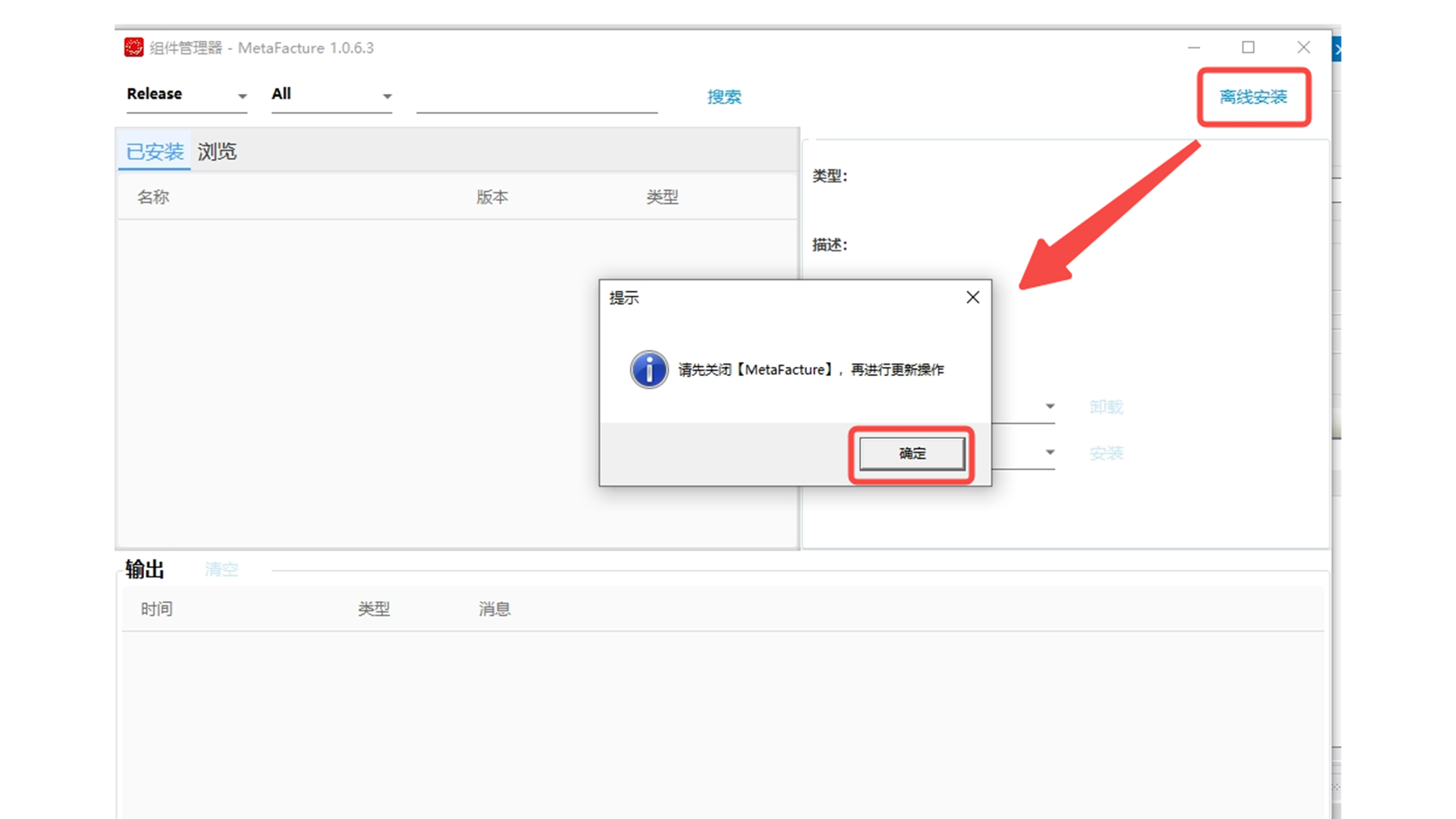
点击“离线安装” -- 按照提示点击“确定” 关闭MetaFacture;
-
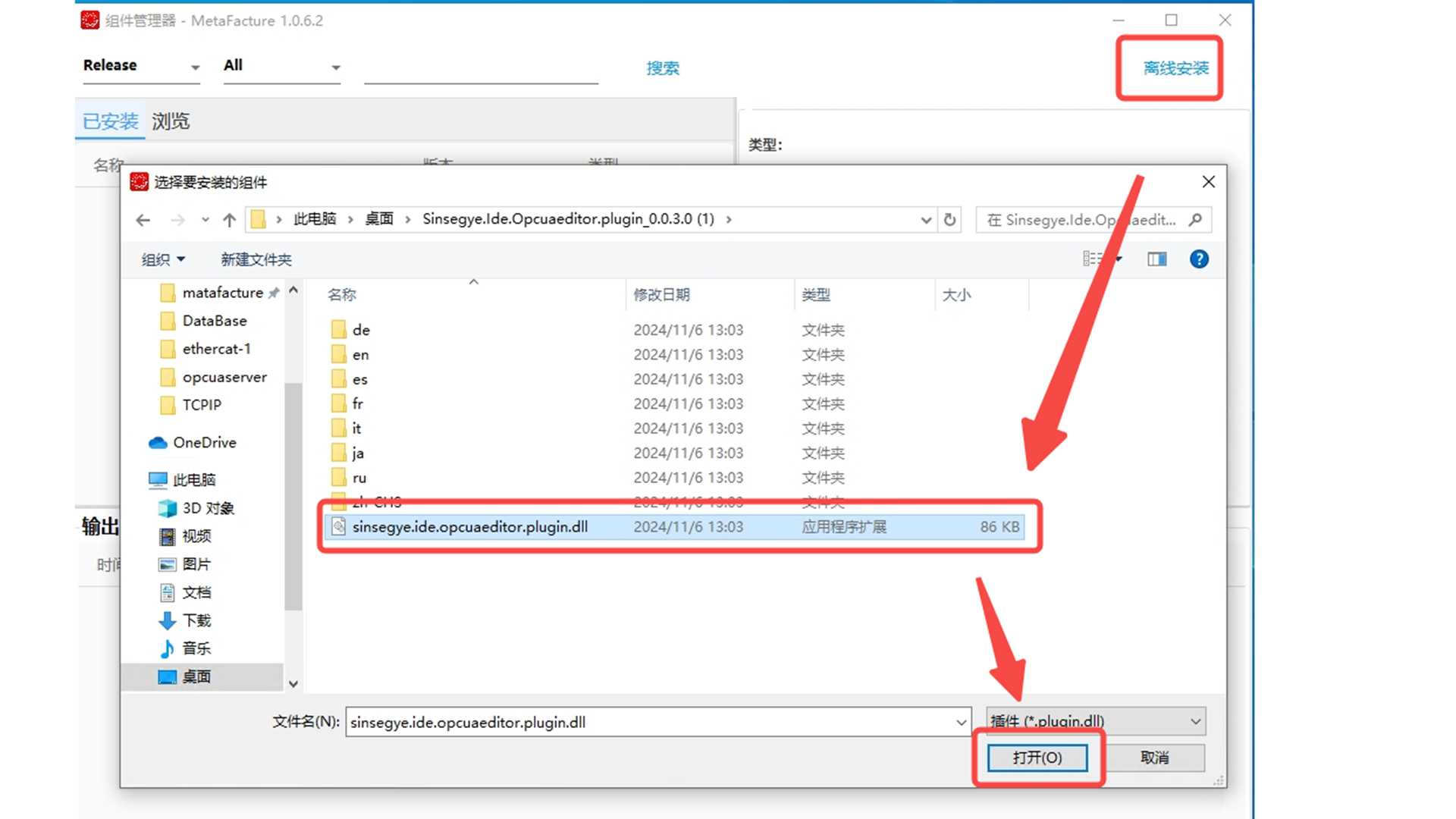
选中opcua clinet的插件,点击“打开”
-
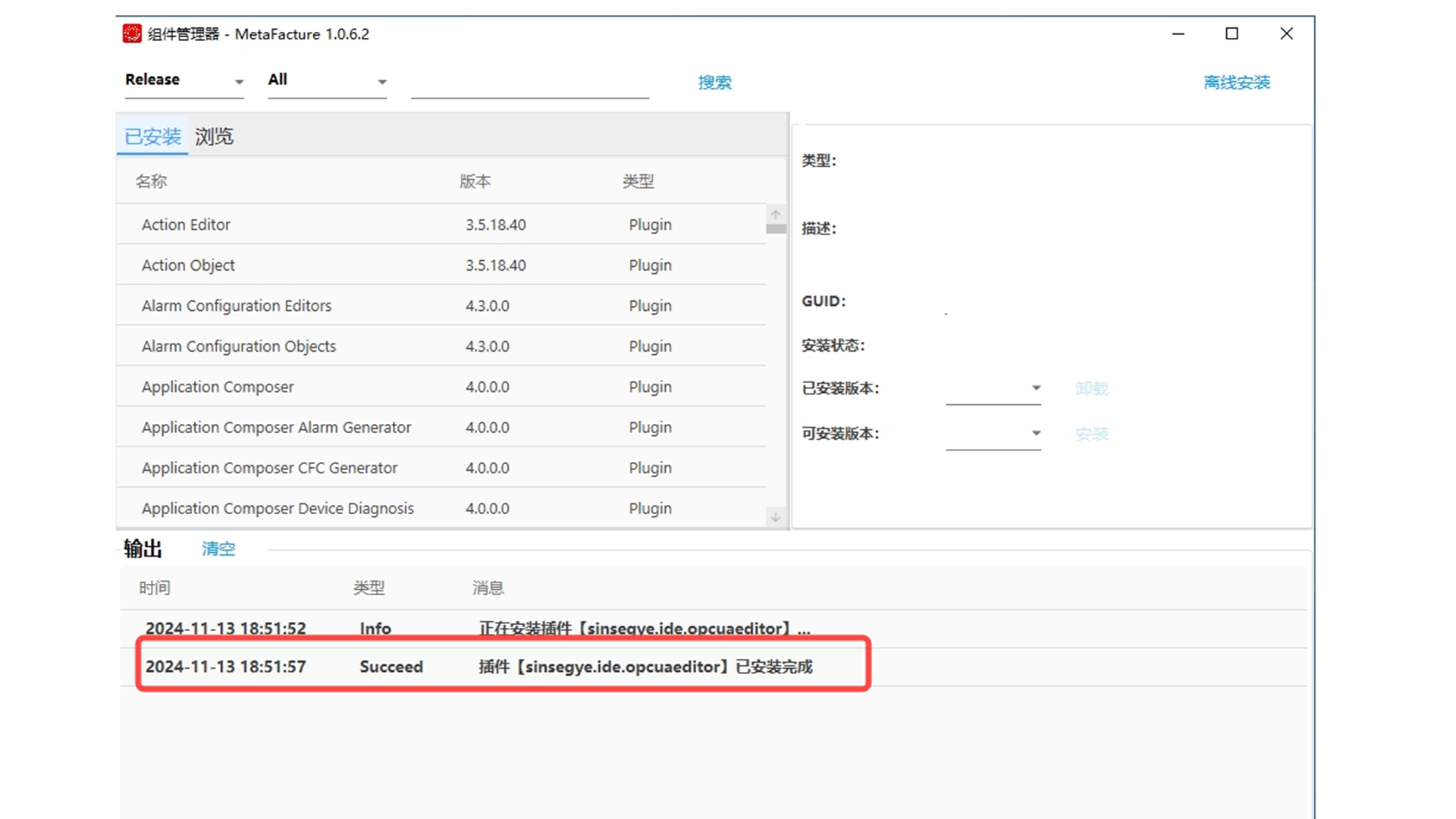
安装完成后提示“已安装完成”
更新安装
1、工智机端更新OPCUA Client RTE组件
-
上传deb包到工智机Linux环境的/home/sinsegye目录下
-
上传完成后在工智机上执行命令安装(参考下方截图,如果模块文件名发生变化则命令行中的文件名做相应更改)
-
重启RTE服务,使新升级的sf4300_opcua生效
2、MetaFacature升级opcua client插件
-
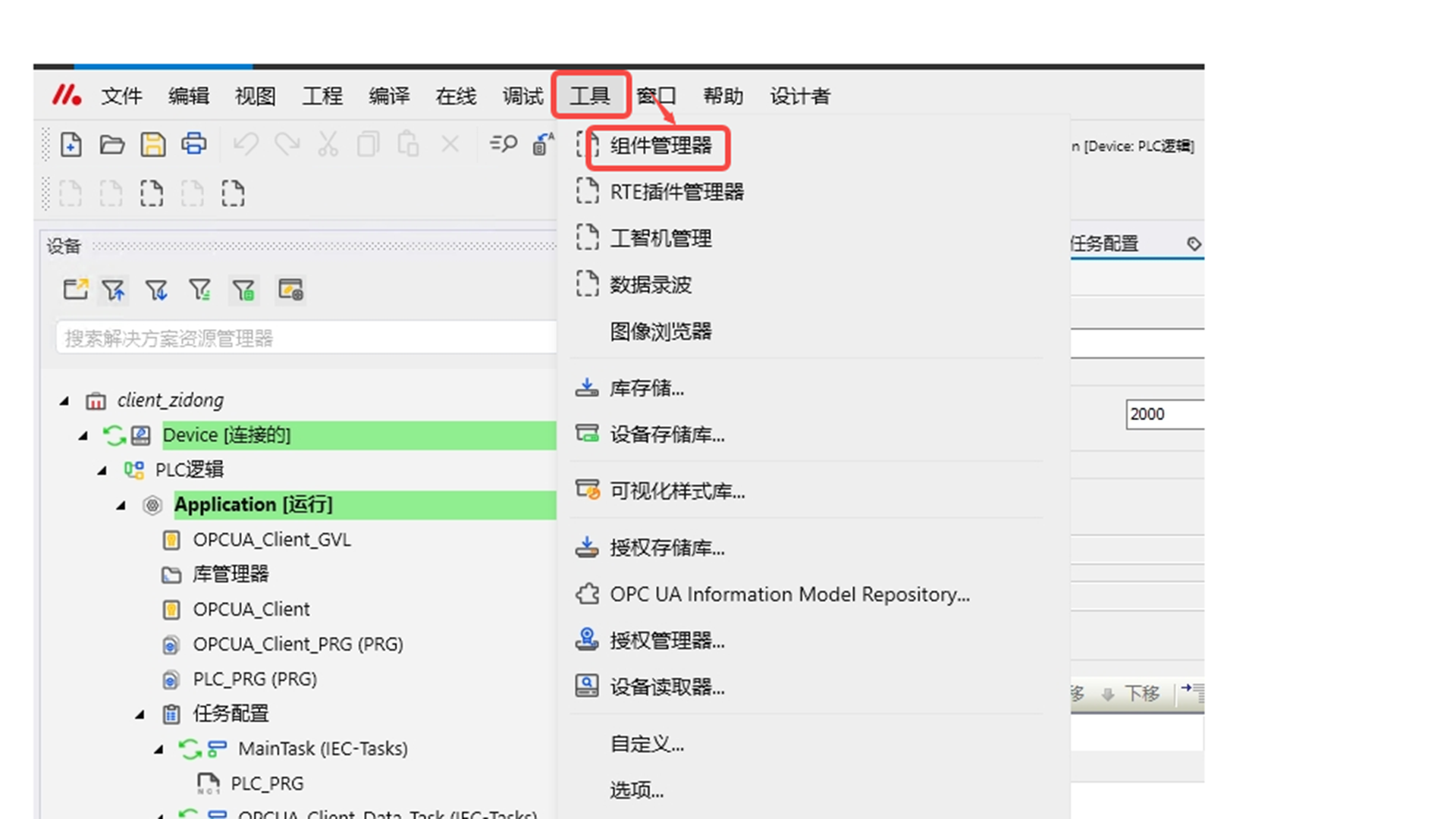
MetaFacture中点击“工具” -- “组件管理器”
-
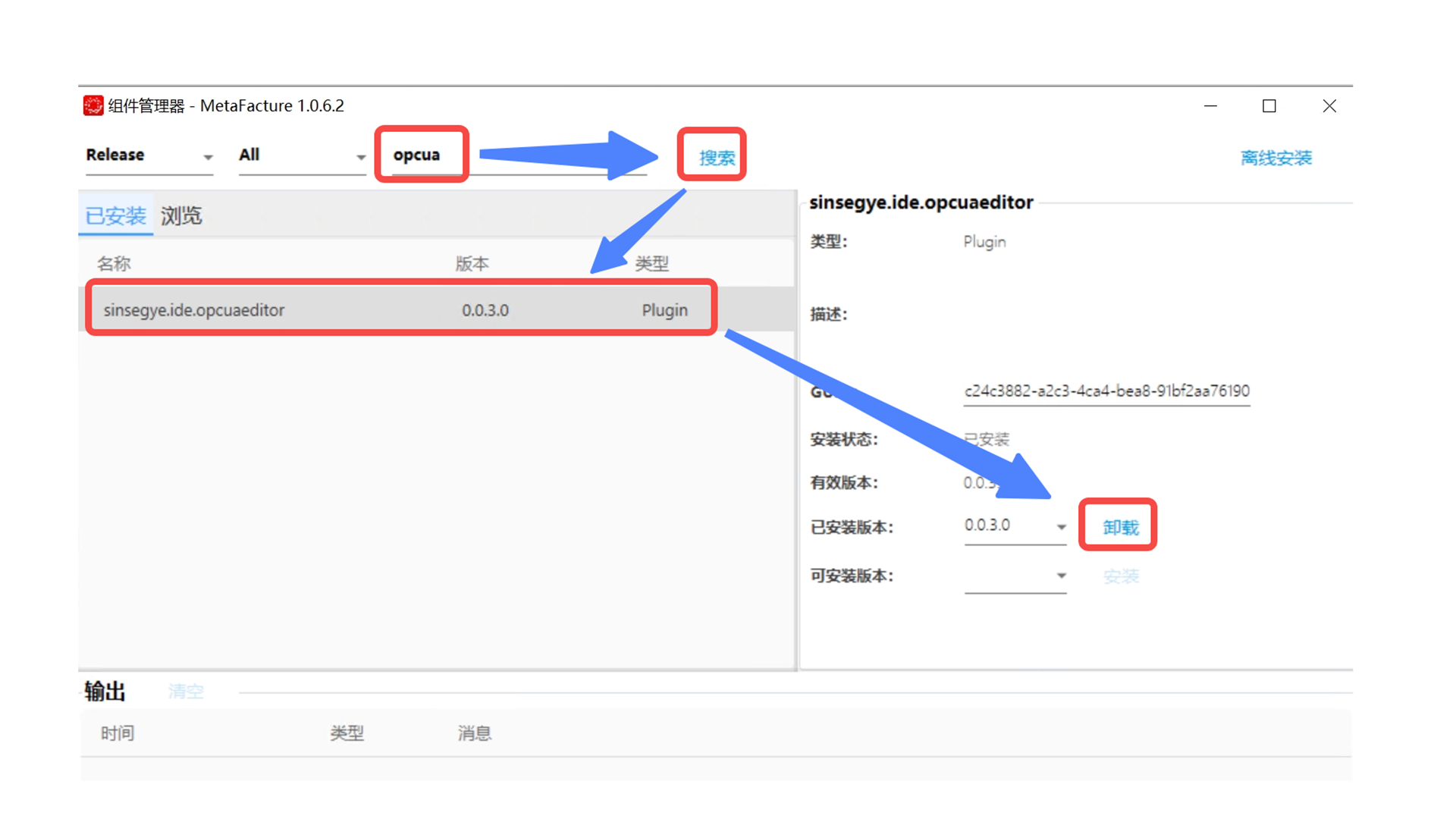
搜索旧的opcua client插件,选中后点击“卸载”
-
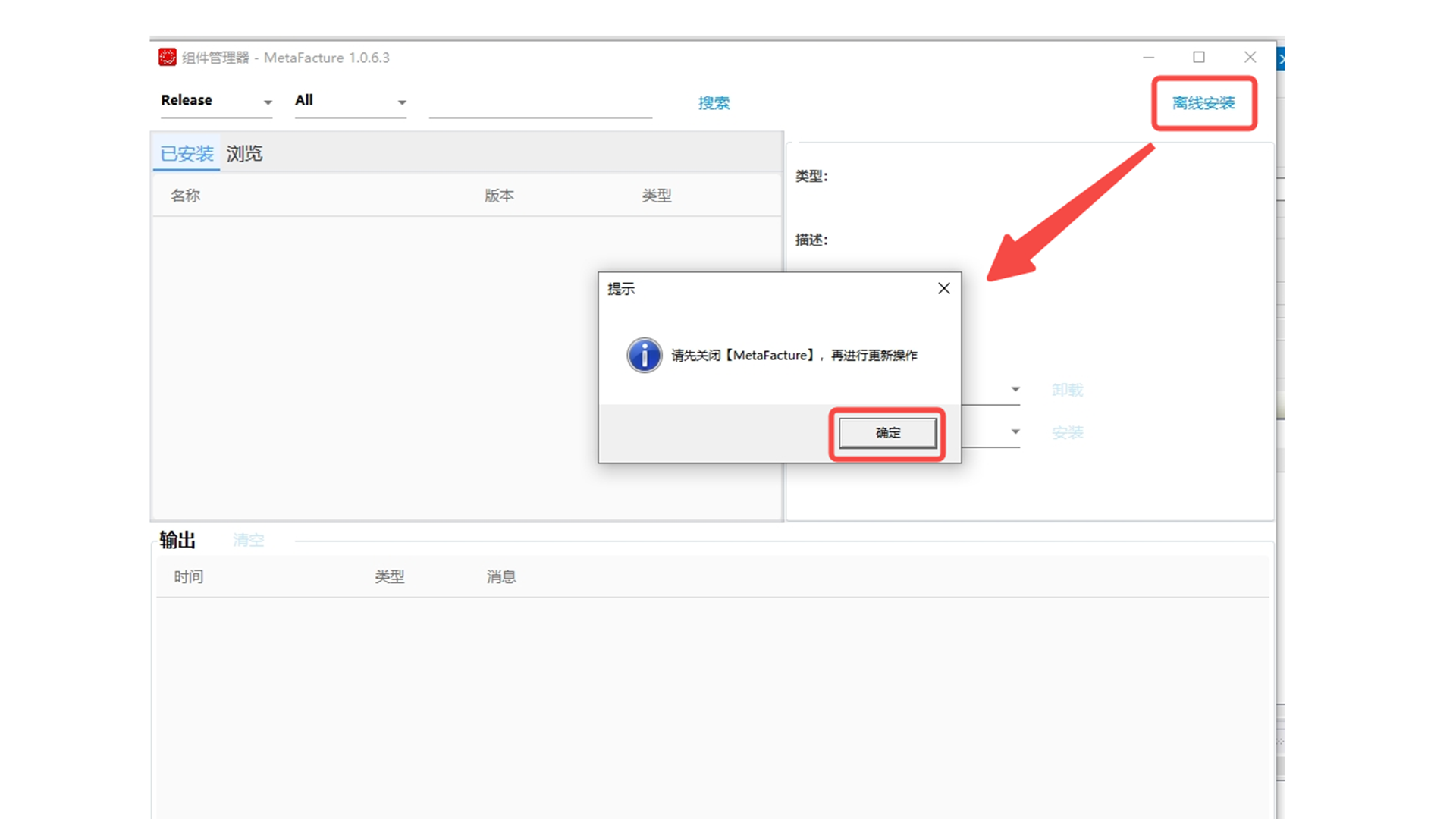
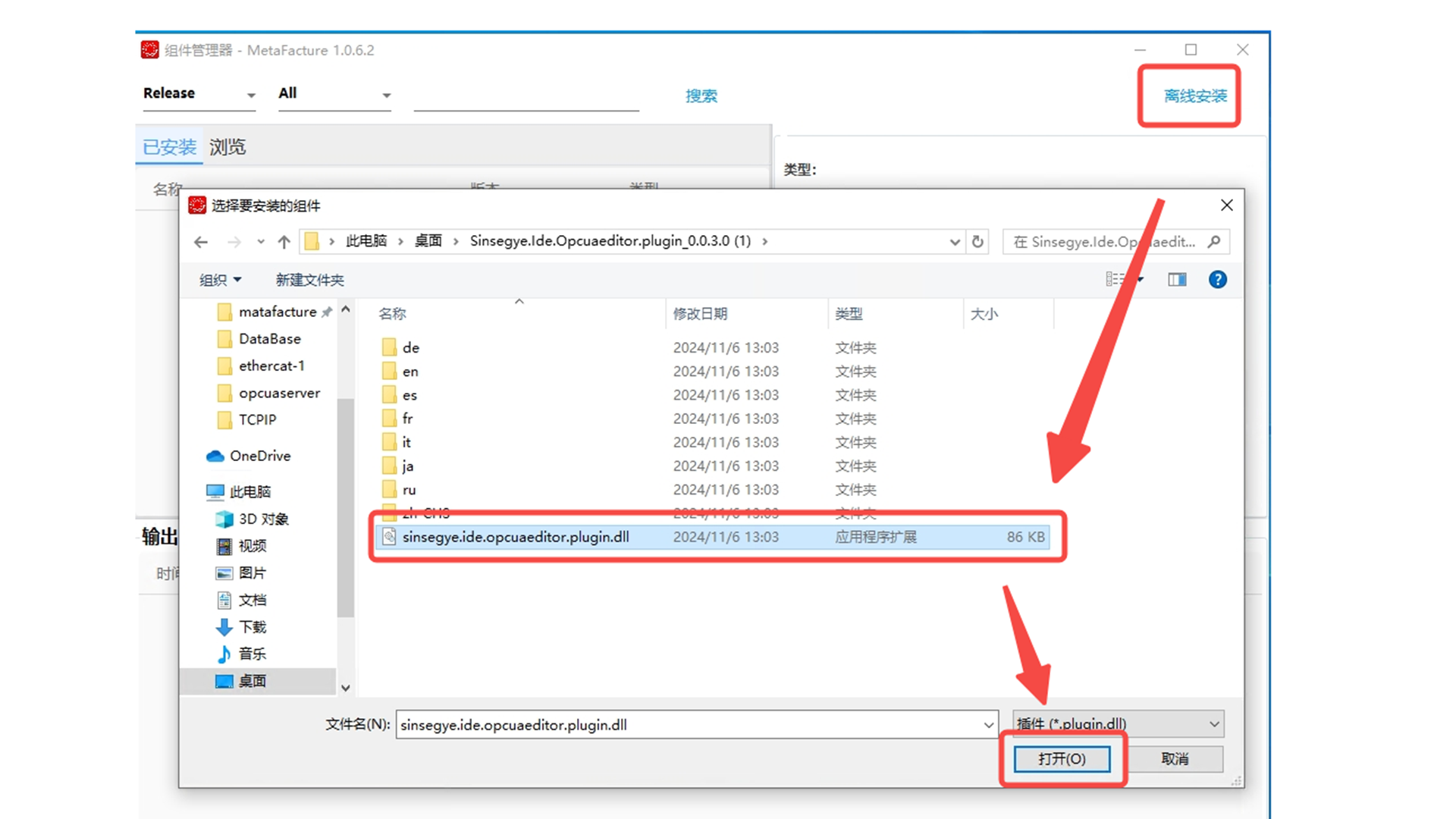
点击“离线安装” -- 按照提示点击“确定” 关闭MetaFacture;
-
选中新的opcua client的插件,点击“打开”
-
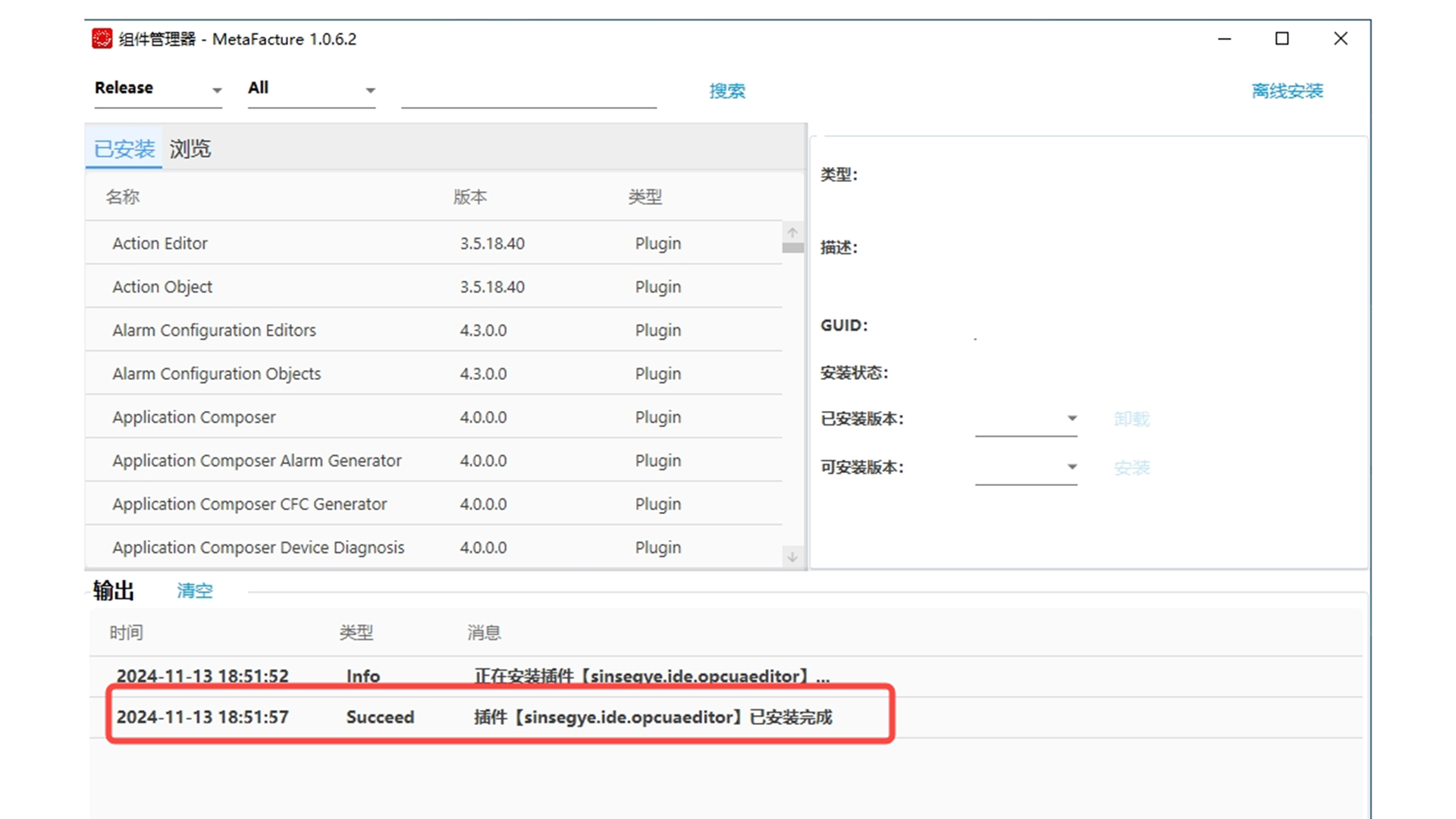
安装完成后提示“已安装完成”
卸载过程
1、卸载opcua client RTE组件
-
工智机上执行命令卸载opcua client RTE组件
-
修改RTE的配置文件,ComponentManger字段下去掉sf4300_opcua
-
重启RTE服务
2、MetaFacature卸载opcua client插件
-
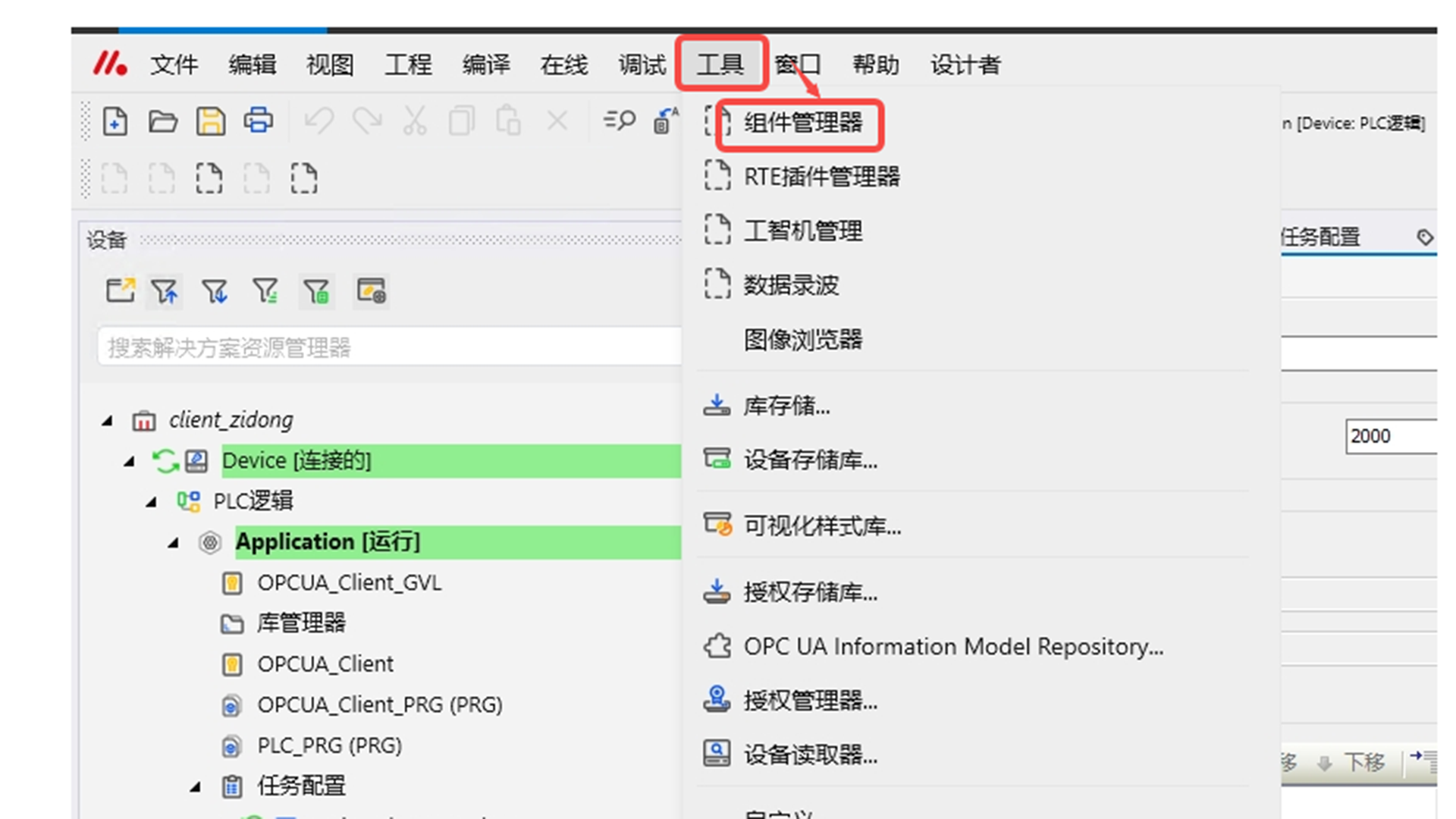
MetaFacture中点击“工具” -- “组件管理器”
-
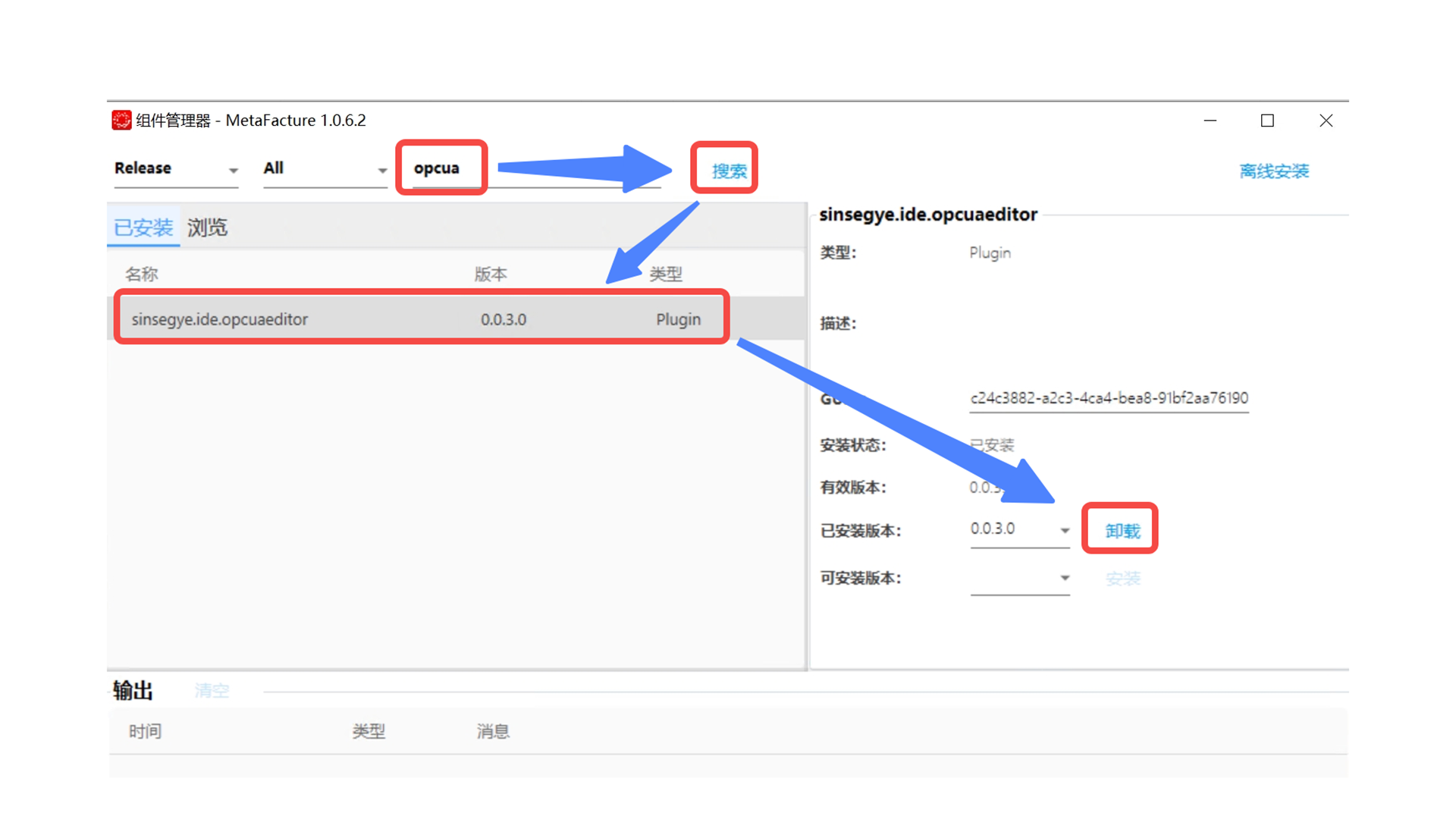
搜索旧的opcua client插件,选中后点击“卸载”
技术说明
快速启动
本例软、硬件配置
硬件:
-
SX5100工智机 MetaOS V24.08.15_SX5
-
Win10 PC
软件:
-
MetaFacutre V1.0.6.2
-
第三方opcua server
本例实验要求及原理
- 实验要求:按照“安装卸载”部分中的“安装过程”配置完成OPCUA Client环境
1、实验原理
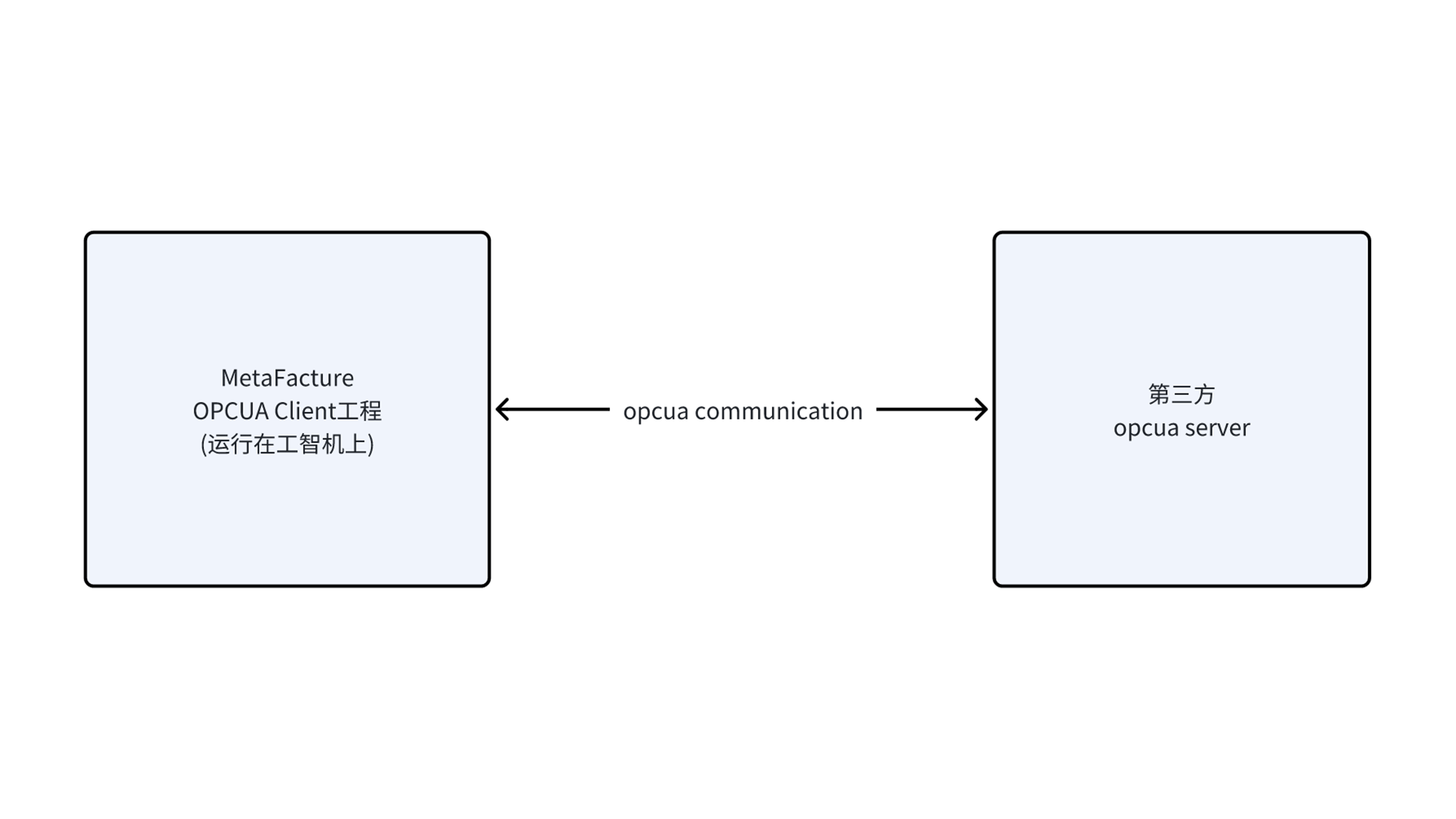
-
当MetaFacture作为OPC UA Client时,可以访问本地/远程的OPC-UA Servers里面的数据,便于工智机和第三方设备通过OPC UA的方式快速通信。
-
上位机和工智机使用EtherNet连接。
-
上位机上,MetaFacture下装工程到工智机。工程中会包含下面的试验操作步骤中的配置。
-
工智机与第三方opcua server通过EtherNet连接。
本例实验操作步骤
1、工程中创建opcua client实验步骤如下:
-
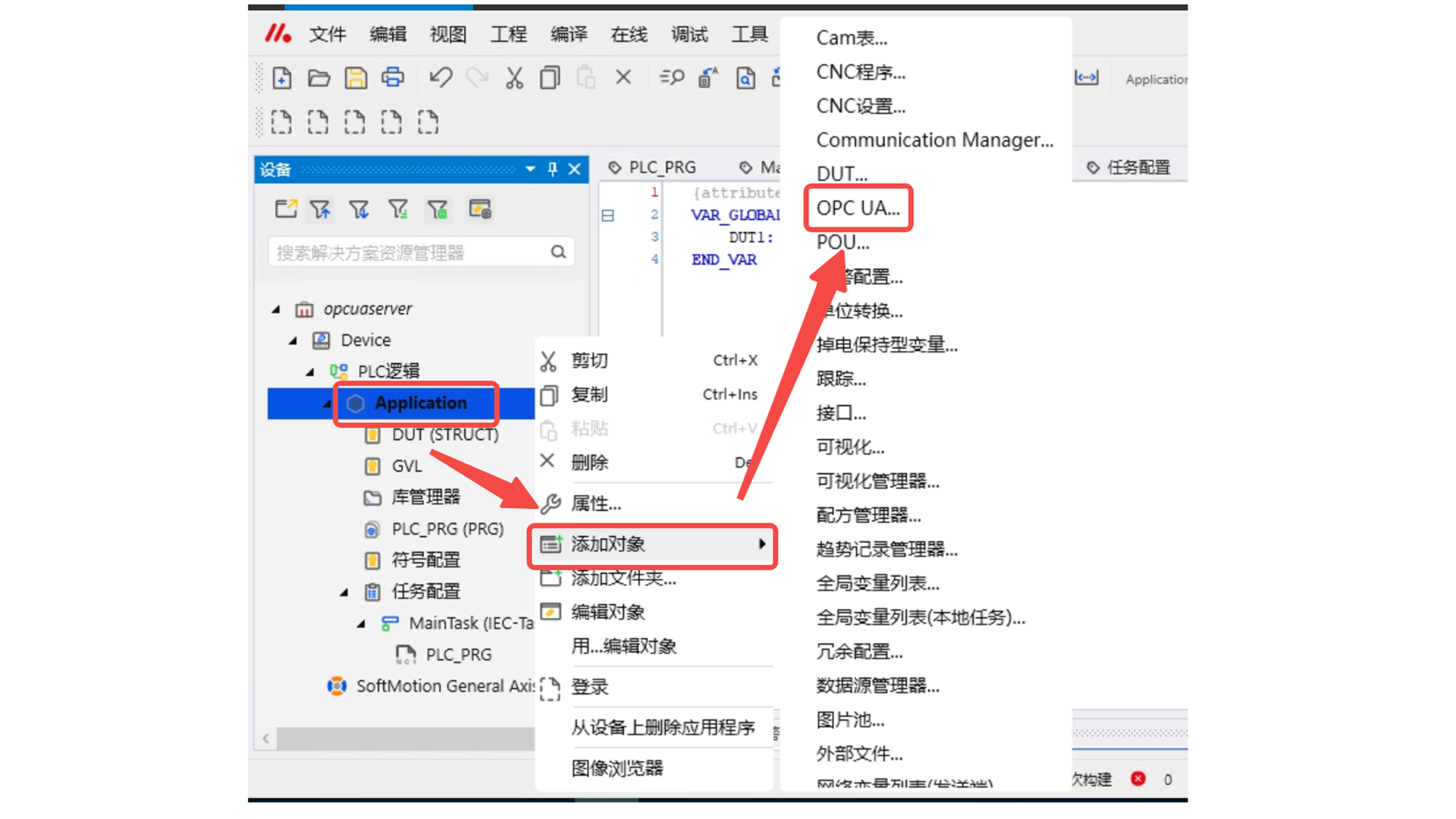
Metafacture工程中右键“Application”,点击“添加对象” 选择“OPC UA”
-
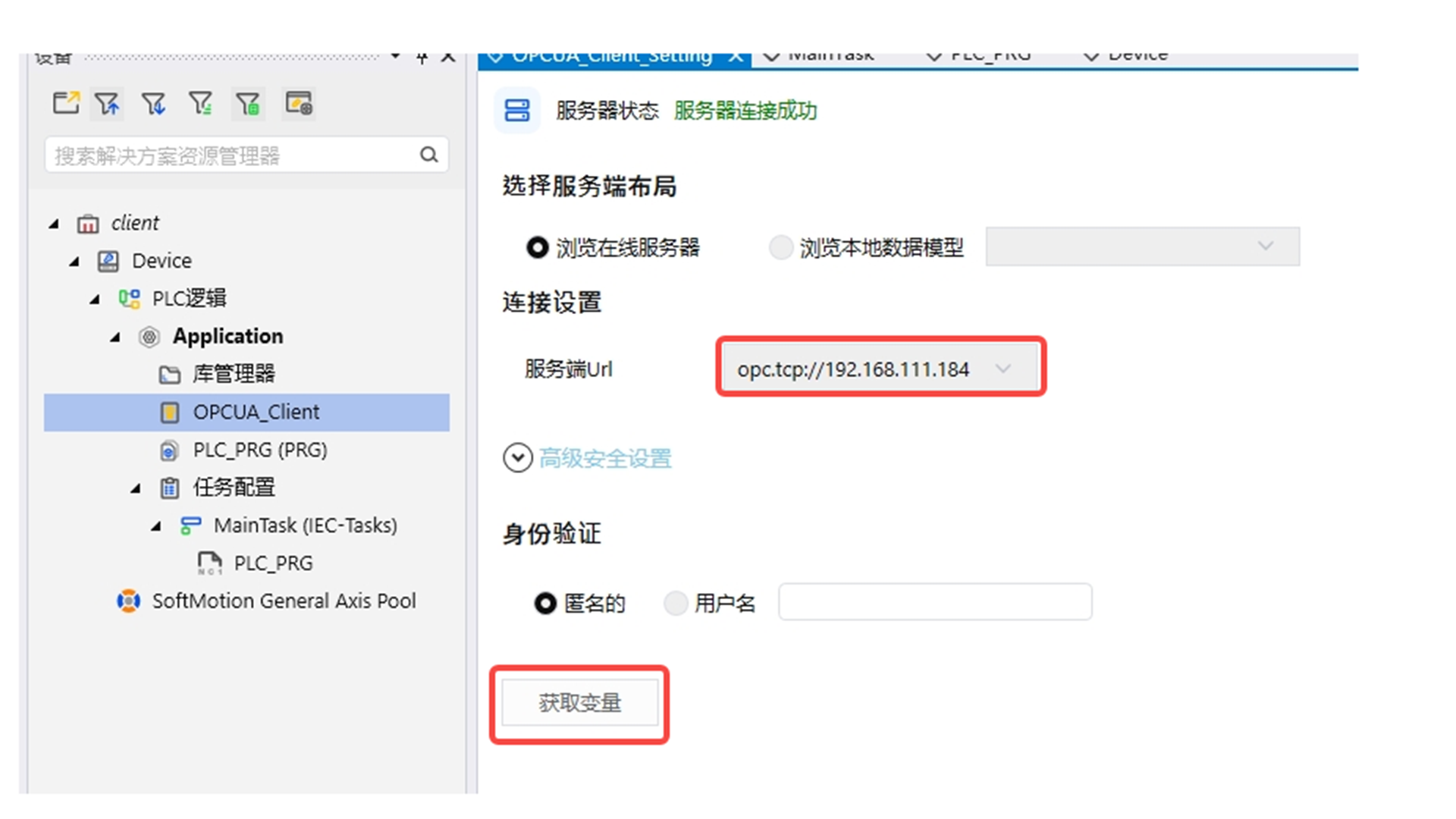
新建client完成后,双击新建的Client, “服务端url”中输入opcua server的地址,点击获取变量;
-
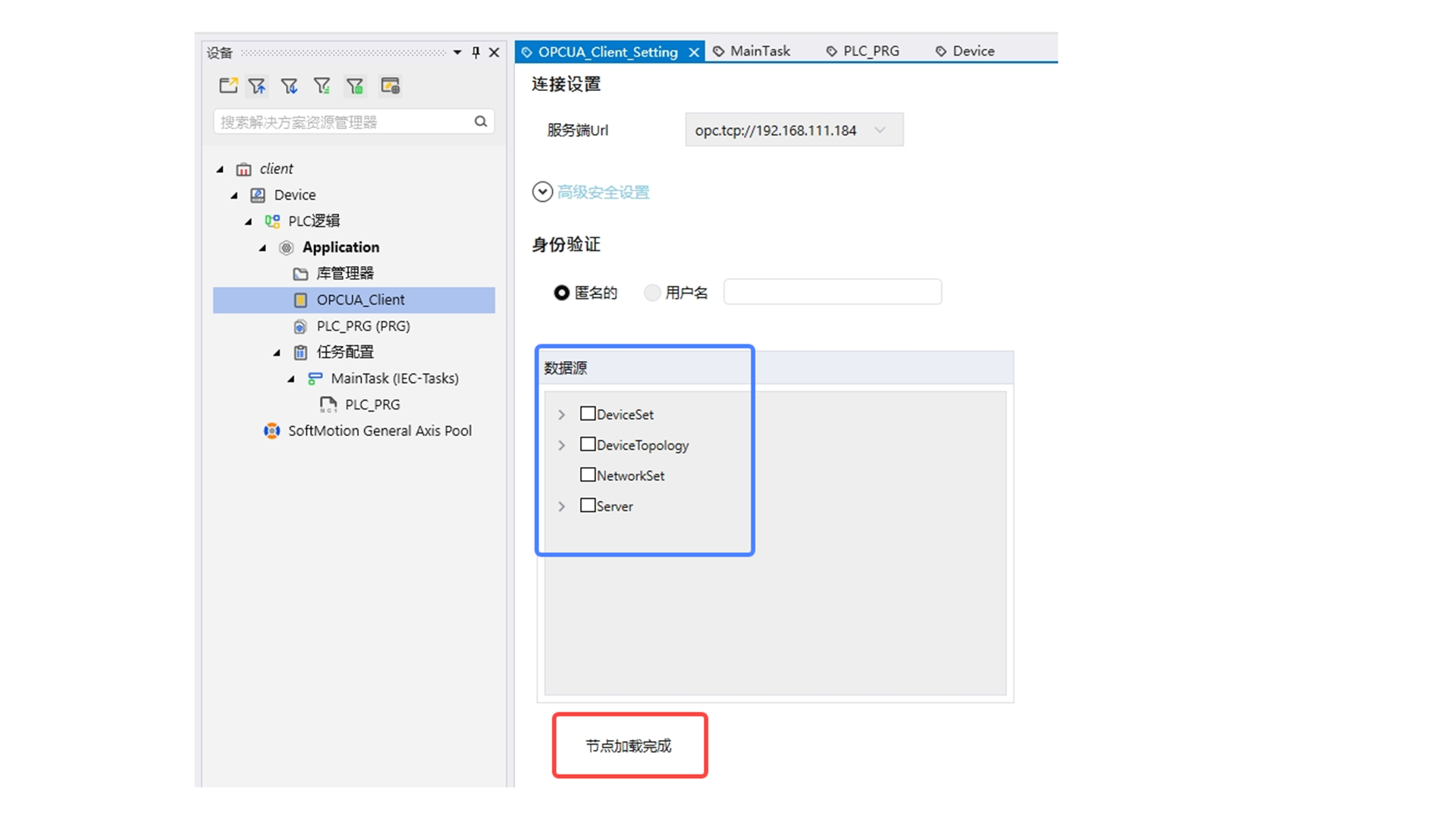
获取变量完成后提示“节点加载完成”,并在数据源框中显示了server中的点位;
2、OPCUA Client添加读变量
-
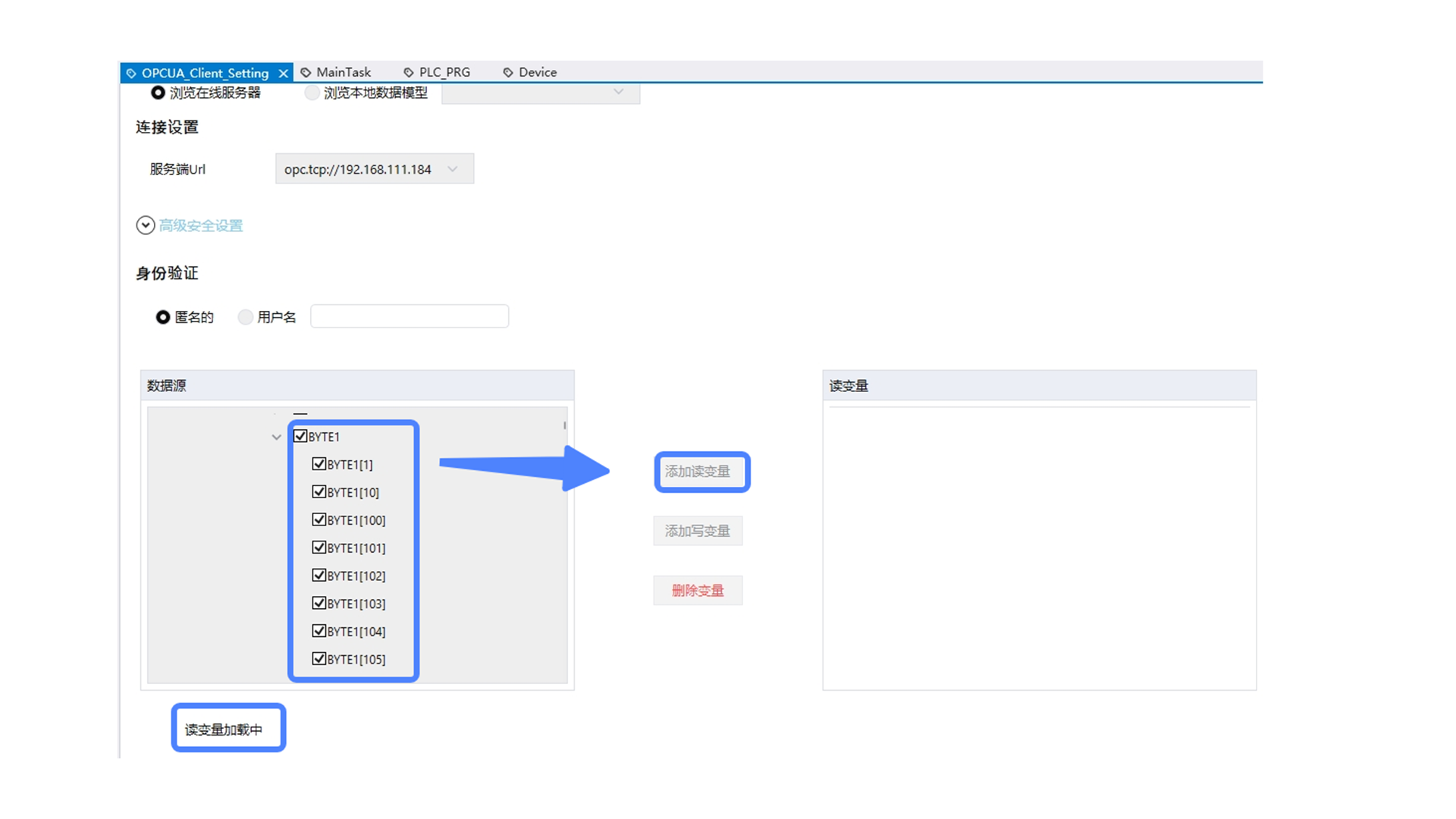
OPCUA_Client_setting中数据源勾选中OPCUA Server中变量,点击“添加读变量”
-
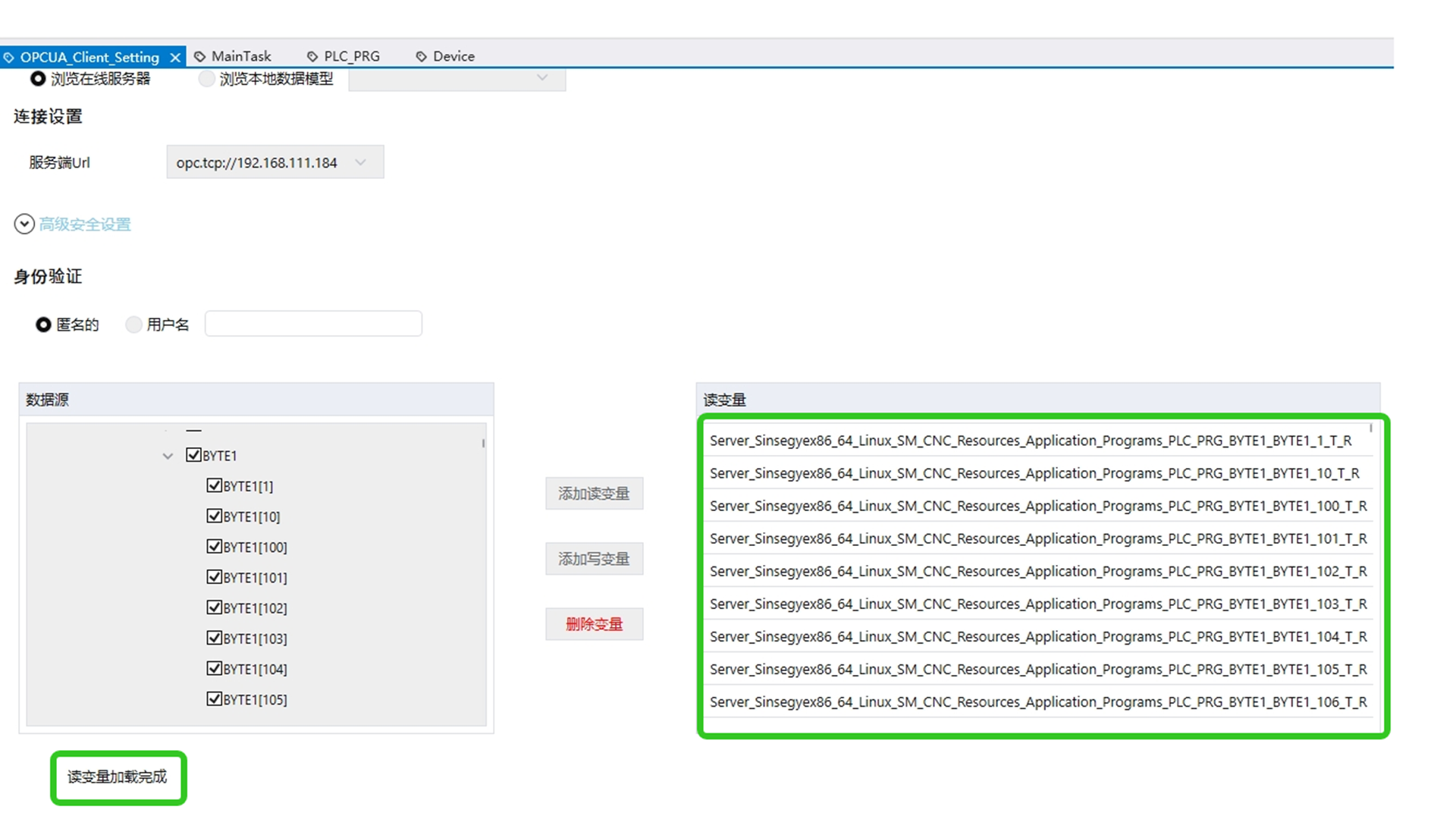
添加完成后,左下方状态由“读变量加载中”变为“读变量加载完成”,右侧的读变量区域也显示了对应的变量信息
3、OPCUA Client添加写变量
-
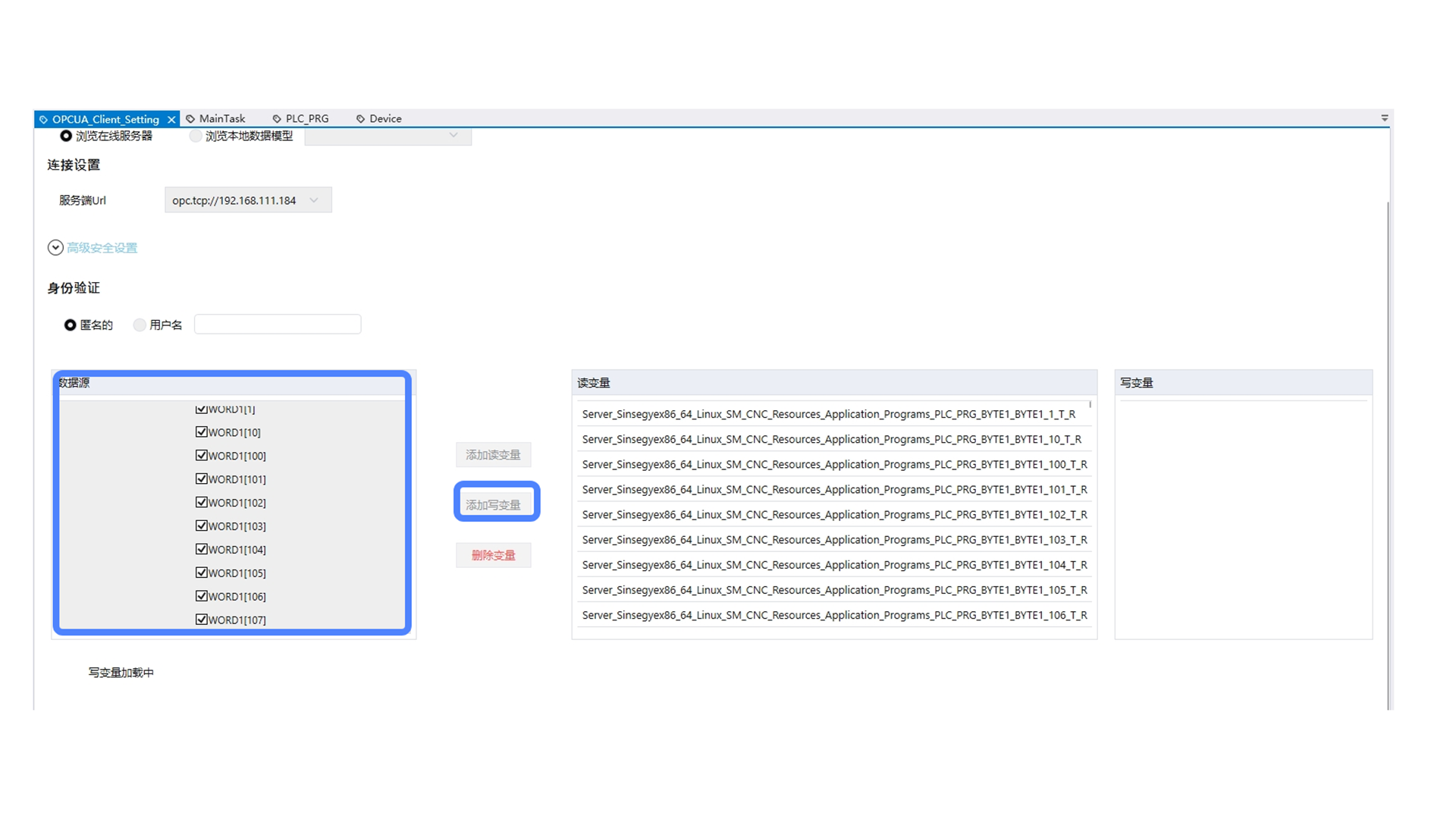
OPCUA_Client_setting中数据源勾选中OPCUA Server中变量,点击“添加写变量”
-
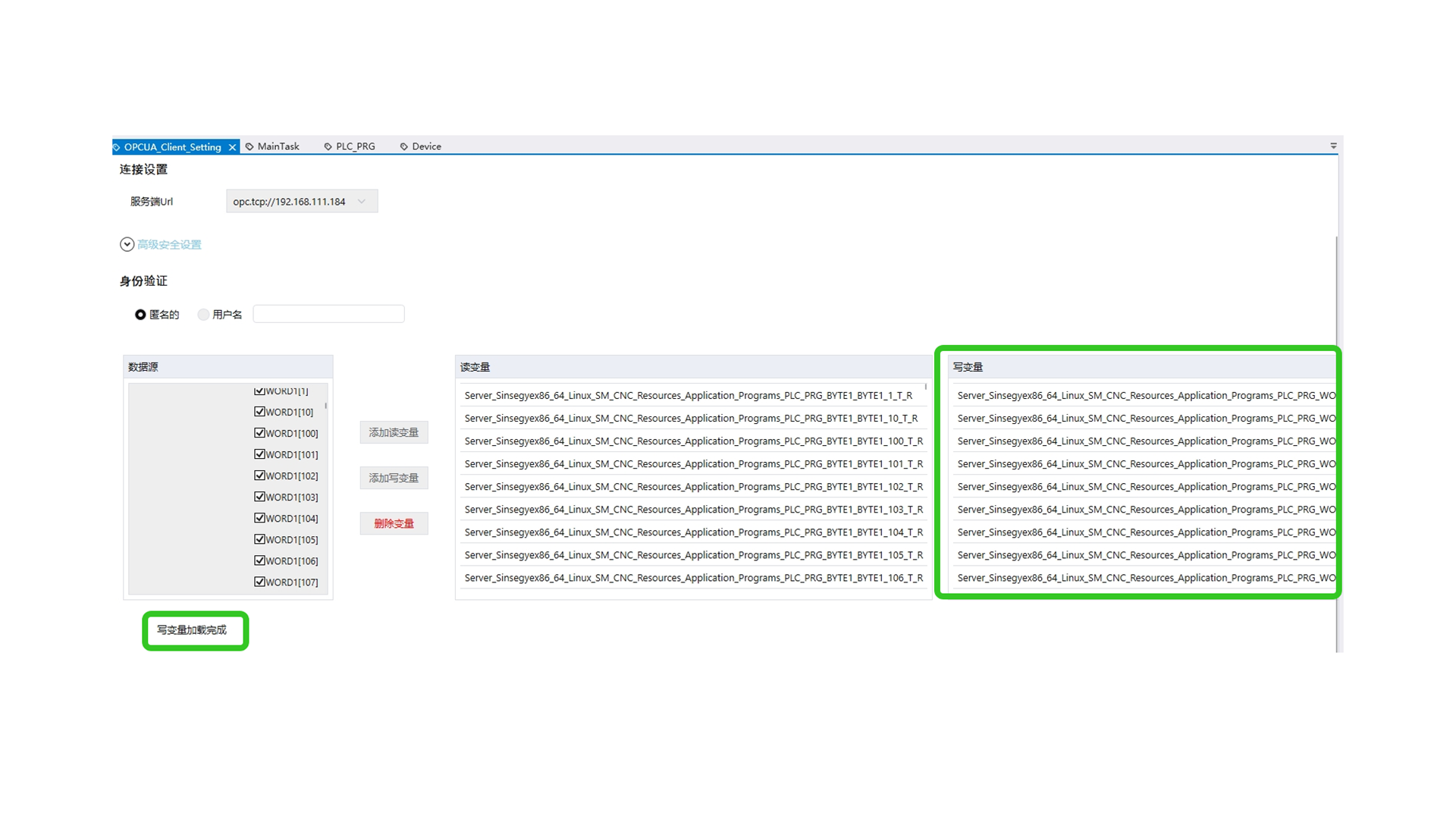
添加完成后,左下方状态由“写变量加载中”变为“写变量加载完成”,右侧的写变量区域也显示了对应的变量信息
4、Client删除变量
-
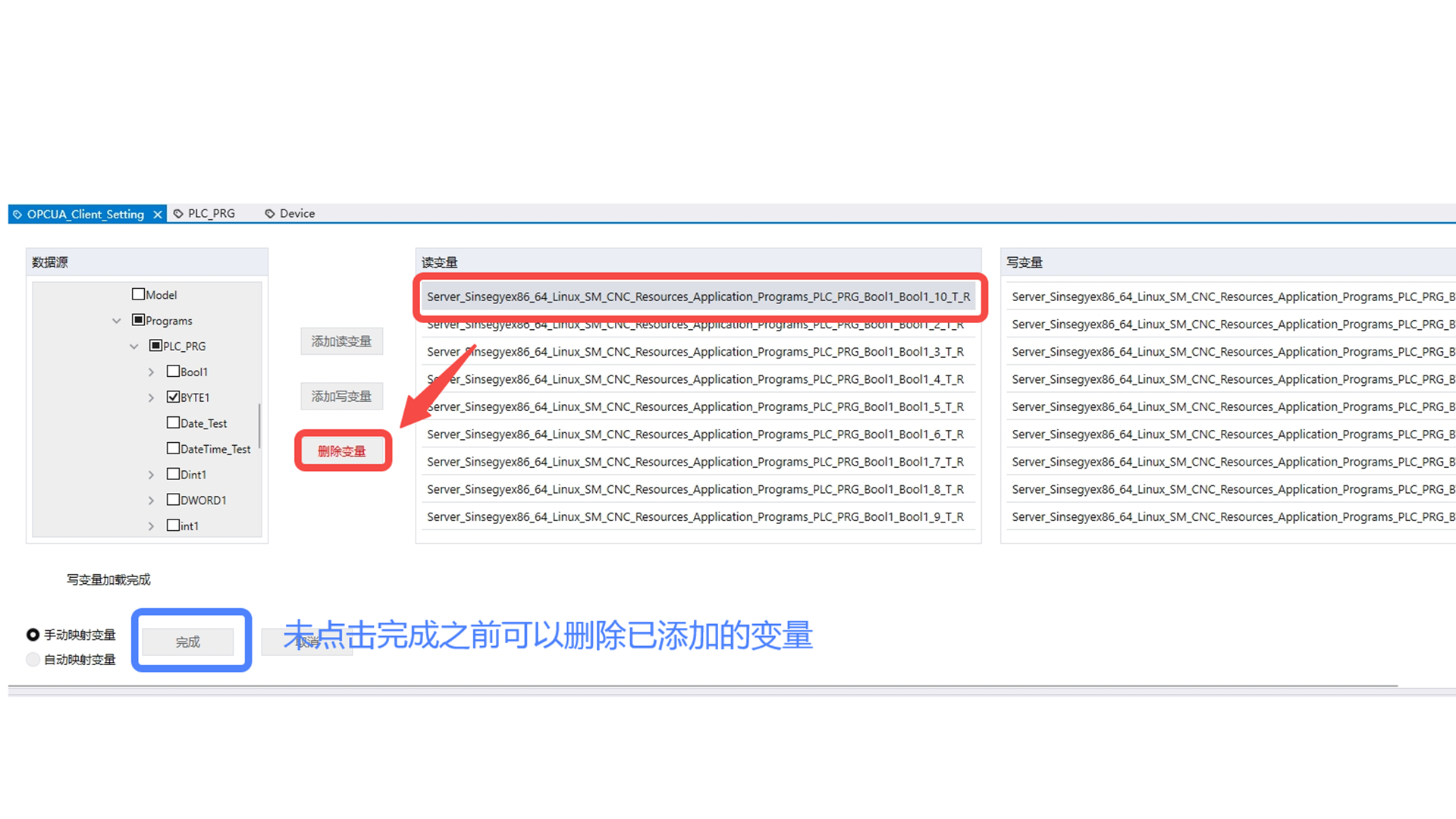
OPCUA_Client_Setting界面,在未点击左下角“完成”之前可以在“读变量”或“写变量”区域中选中想要删除的变量,点击“删除变量”
-
删除完成后,“读变量”和“写变量”的区域中不存在已经删除的变量
5、配置映射模式
5.1 手动模式
-
OPCUA Client完成读写变量添加后,左下角中选中“手动映射方式” ,点击“完成”;配置完成后的界面新增了“OPCUA_Client(Data)部分”
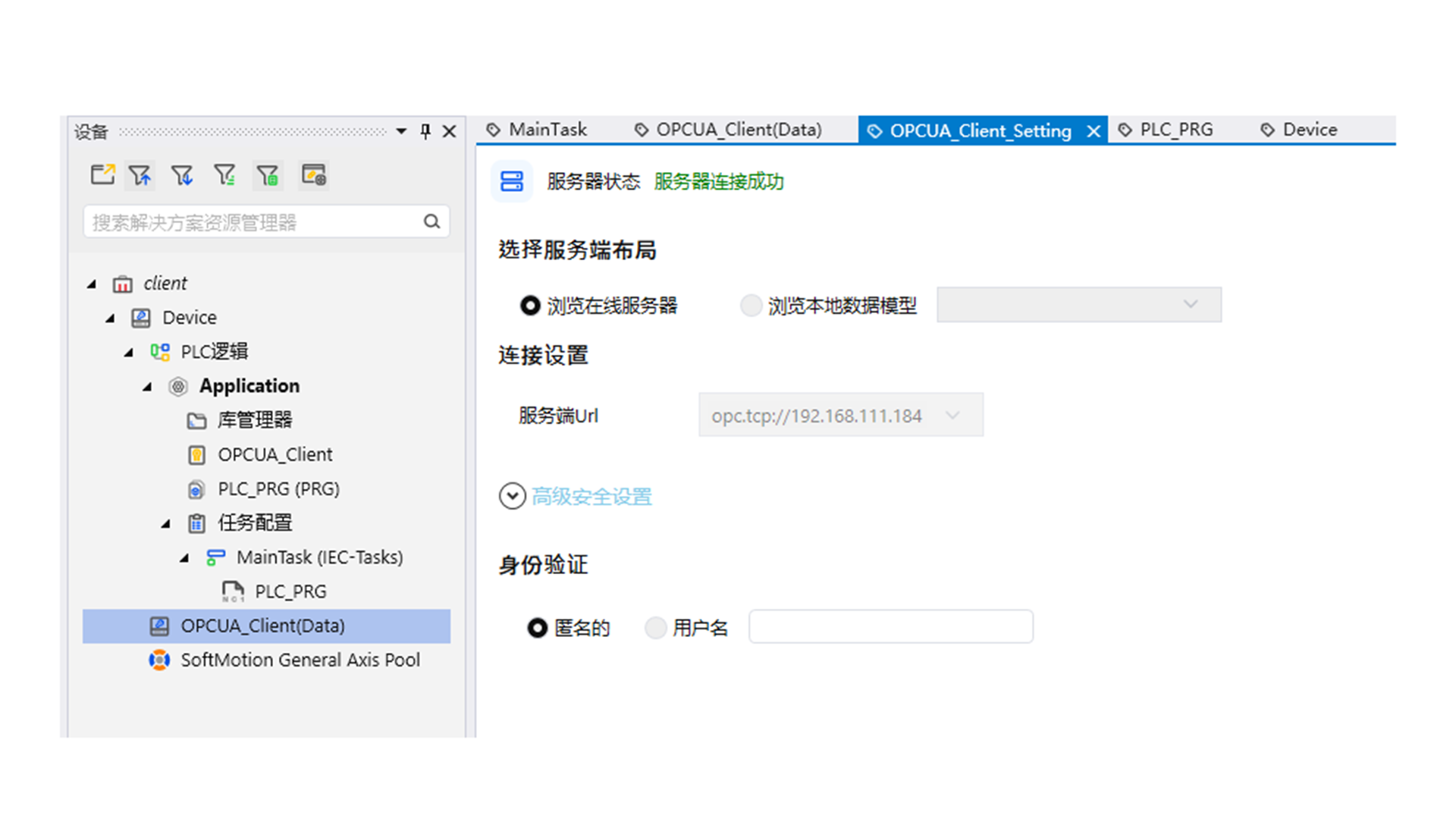
-
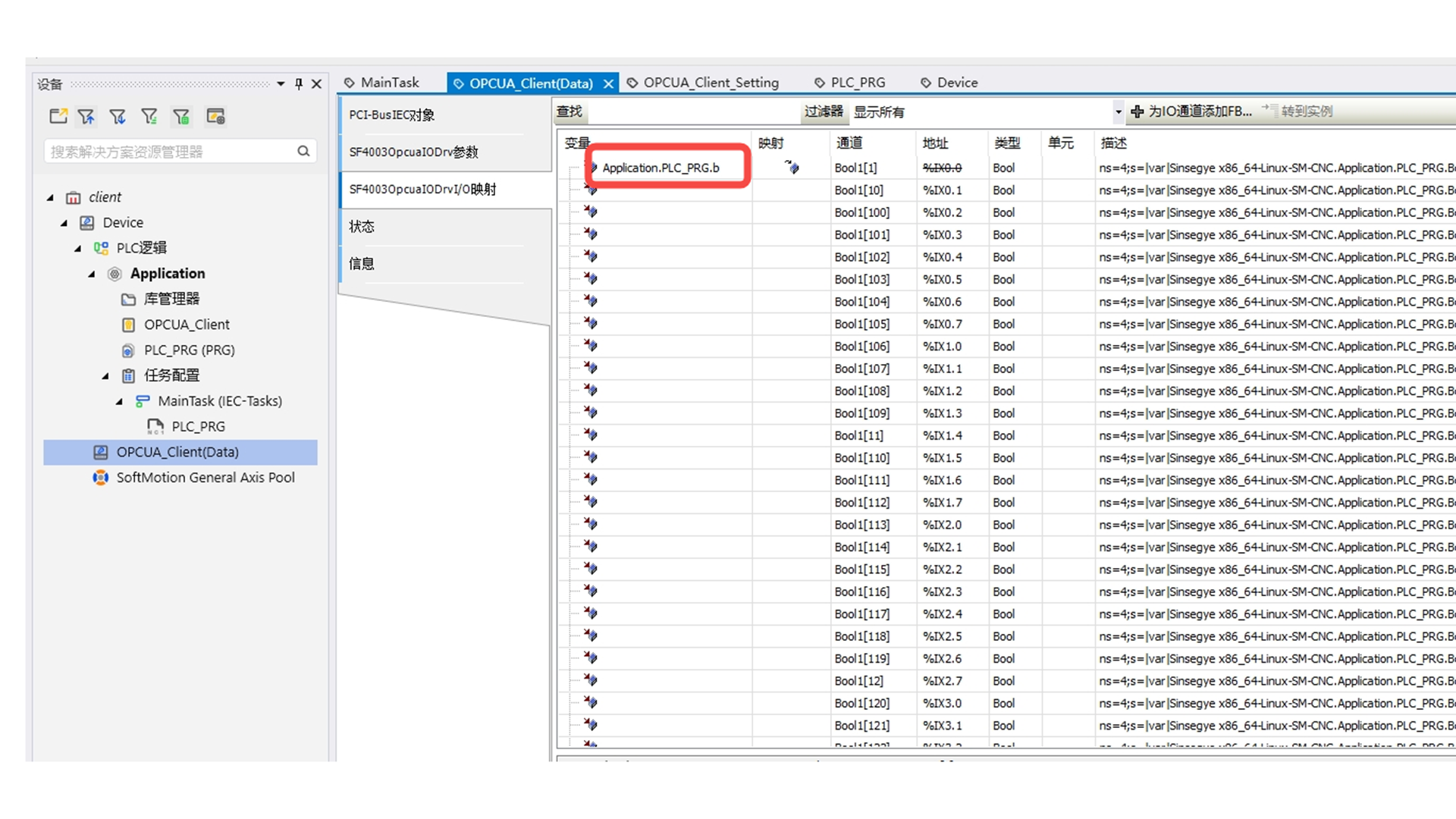
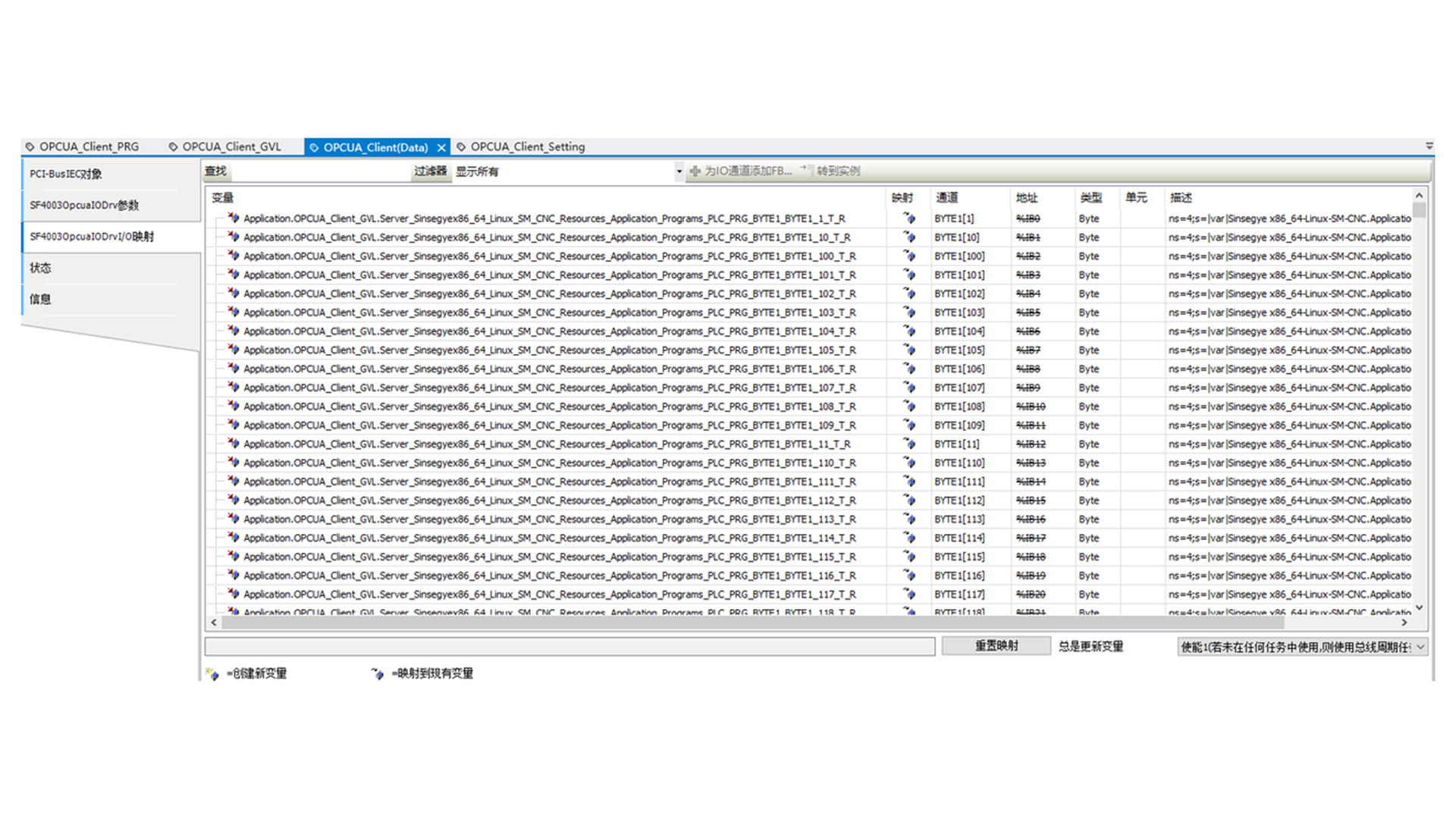
可在OPCUA_Client(Data)中的“SF4003opcuaIoDrvI/O映射”中的每个通道中添加工程中的变量,与OPCUA Client读写的OPCUA Server变量进行绑定;
5.2 自动模式
-
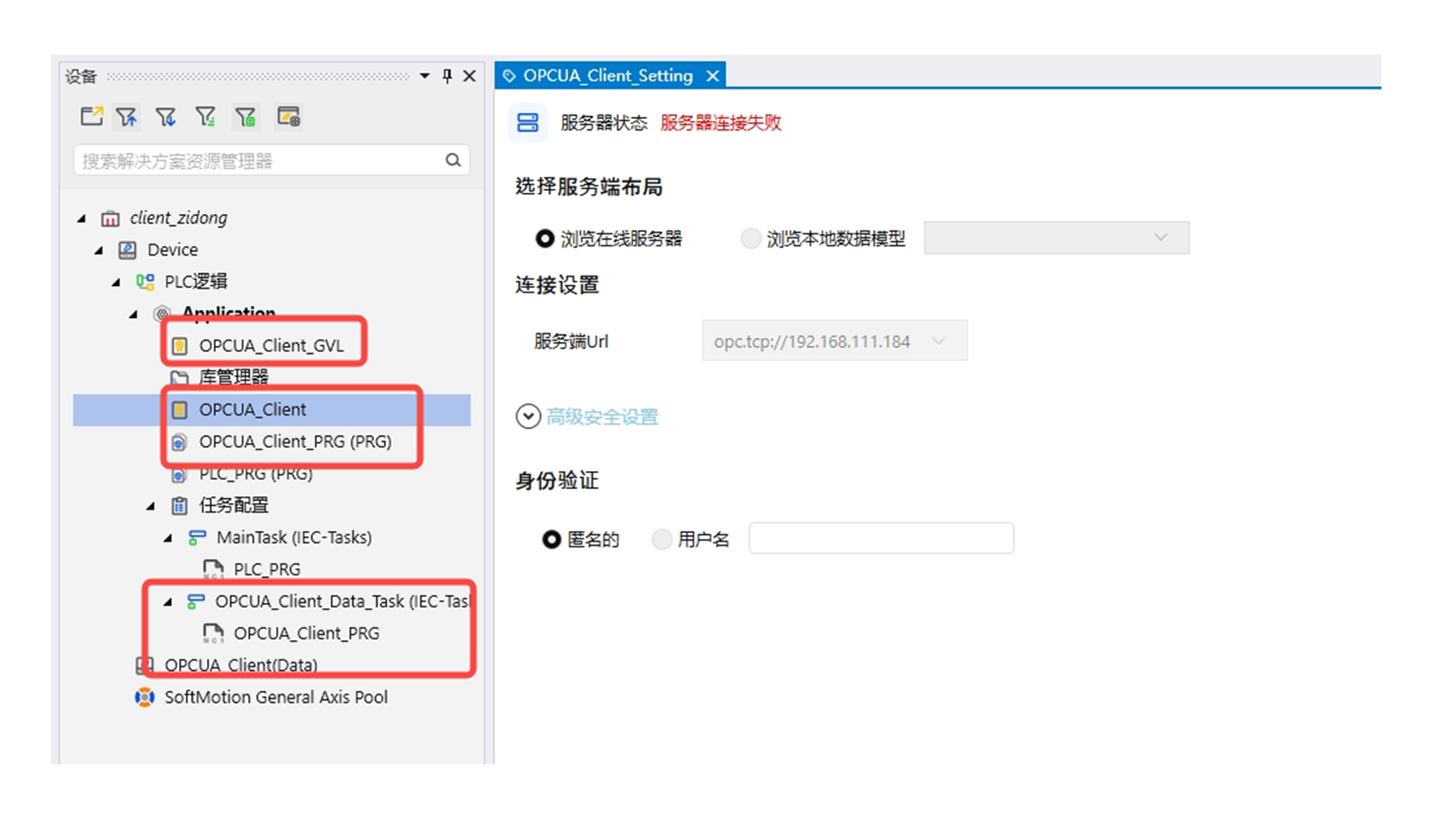
OPCUA Client完成读写变量添加后,左下角中选中“手动映射方式” ,点击“完成”;配置完成后的界面新增了四部分内容“OPCUA_Client_GVL”、“OPCUA_Client_PRG”、“OPCUA_Client_Data_Task”、“OPCUA_Client(Data)”
-
自动模式下OPCUA_Client(Data)中的SF4003opcuaIoDrvI/O映射中已经自动完成了映射配置
实验注意点
- 实验有先后顺序要求,建议按照"实验操作步骤"顺序依次实验;
OPCUA Client支持的变量类型
| 数据类型 | 是否支持 | 数组是否支持 | 结构体是否支持 |
|---|---|---|---|
| BOOL | 支持 | 支持 | 支持 |
| BYTE | 支持 | 支持 | 支持 |
| WORD | 支持 | 支持 | 支持 |
| DWORD | 支持 | 支持 | 支持 |
| Lword | 支持 | 支持 | 支持 |
| SINT | 支持 | 支持 | 支持 |
| USINT | 支持 | 支持 | 支持 |
| INT | 支持 | 支持 | 支持 |
| UINT | 支持 | 支持 | 支持 |
| DINT | 支持 | 支持 | 支持 |
| UDINT | 支持 | 支持 | 支持 |
| LINT | 支持 | 支持 | 支持 |
| ULINT | 支持 | 支持 | 支持 |
| STRING | 支持 | 支持 | 支持 |
| WSTRING | 支持 | 支持 | 支持 |
| REAL | 支持 | 支持 | 支持 |
| LREAL | 支持 | 支持 | 支持 |
| TIME_OF_DAY | 支持 | 支持 | 支持 |
| DATE_AND_TIME | 不支持 | 不支持 | 不支持 |
| DATE | 不支持 | 不支持 | 不支持 |
工程支持配置多个OPCUA Client
- 表格中记录的是实测正常的情况
| OPCUA Client数量 | Clinet连接的OPCUA Server情况 | 支持情况 |
|---|---|---|
| 2 | 不同Client连接同一个的OPCUA Server | 支持 |
| 2 | 不同Client分别连接不同的OPCUA Server | 支持 |
错误诊断
OPCUA Client工程运行后“OPCUA_Client_setting”中的“服务器状态”显示“服务器连接失败”
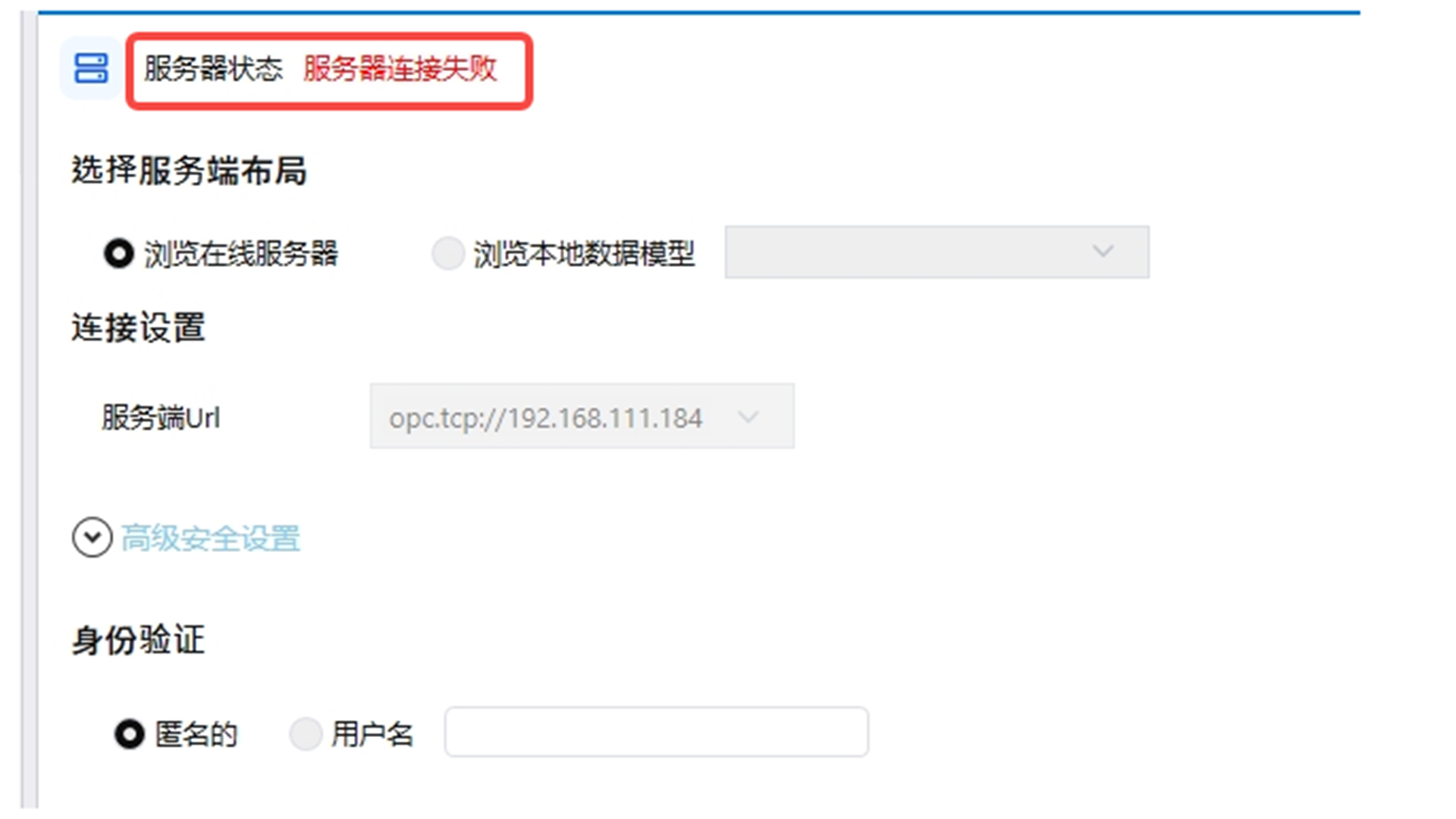
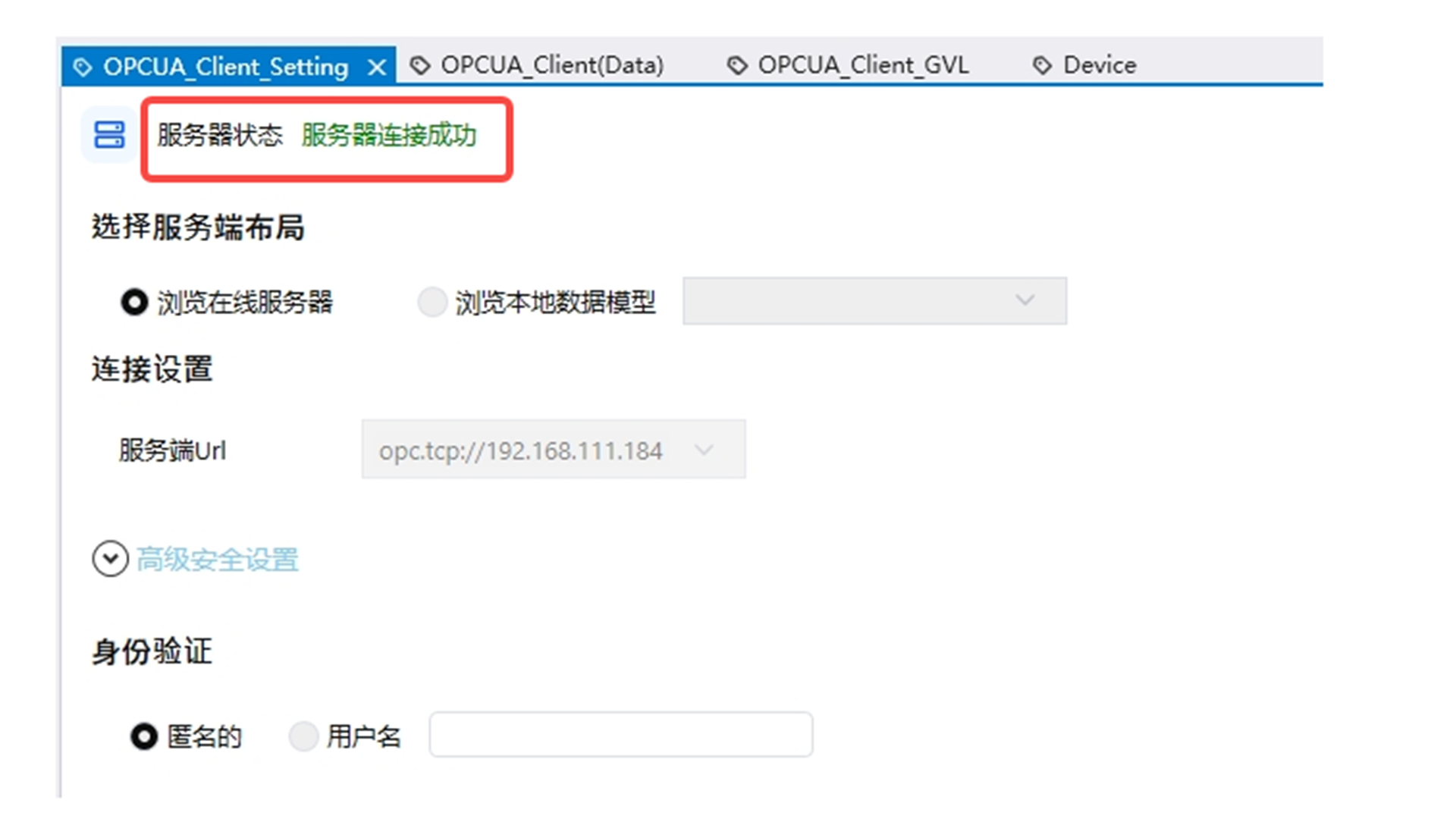
- 分析:建议排查OPCUA Server的服务状态以及网络状态;OPCUA Server的服务状态以及网络状态均恢复正常后,OPCUA Client中“服务器状态”可自动恢复为“服务器连接成功”
- SP7010工智机如何使用本地I/O?
- SP7010PING不通且工智机扫描不到怎么解决
- 如何查询SX51系列工智机的串口波特率?
- SX21系列工智机如何更新Bios
- 工程任务执行超时后,如何安全删除该工程?
- 工智机跨设备工程报错"设备版本不匹配"如何解决?
- 工智机通过指令安装deb组件方法
- PC如何连接到工智机?
- 工智机远程文件传输
- 工智机系统时间不正确
- 不使用RTE如何检查硬件串口?
- Modbus运行样例
- MetaOS一级虚拟化系统如何安装软件?
- 工智机如何远程打开GUI程序
- MetaOS一级虚拟化系统默认开机启动浏览器
- MetaFacture扫描不到工智机如何处理?
- 如何添加RTE外部库?
- MetaOS一层虚拟化下如何安装Firefox浏览器?
- socat串口网口透传工具介绍
- SX5/58系列工智机启动共享文件夹
- 外界触摸屏下,工智机如何关闭三指触控?
- 在Windows主机上使用Socat
- SX5系列工智机无法访问网口配置问题
- SX2系列工智机常见网络问题处理方法
- MetaOS一级虚拟化,文件系统损坏如何修复?
- 如何登录及查看工智机系统
- 如何修改系统语言
- 如何用命令行方式设置网口IP
- 如何查看PLC状态
- 如何设置系统时间、硬件时间
- 如何查看系统资源状态
- 如何查看系统日志
- 如何系统CPU分配
- 如何系统网口分配
- 如何系统刷写及备份操作手册
- 如何设定系统内存
- 如何用命令行方式设置网卡中断
- ISO镜像文件制作
- EcatPortSet网口中断设置,禁用IPv4,IPv6,缓冲区设置
- 排查磁盘空间满了系统文件占用情况
- 如何禁用超线程
- 如何修改UOS桌面中IP地址
- 如何关闭Windows自检?
- 带桌面的Linux系统如何通过手机共享WIFI上网?
- win10系统sinsegye用户密码永久设置?
- USB设备直通虚拟机
- 串口调试工具无权限问题
- Windows分区异常如何修复?
- 浏览器密钥环问题
- 开机意外进入应急模式如何解决?
- Gpart格式化硬盘操作手册
- 系统下时钟同步局域搭建操作步骤
- 系统下用户管理
- 大白菜如何重置windows密码?
- ADI更新如何删除旧的配置(虚拟机及数据库)